|
چگونه صفحه يک تلوزيون LCD را تميز كنيم: تلوزيون LCD را مي توان به راحتي و با چيزهايي كه در خانه وجود دارد تميز كرد فقط دستور العمل زير را در انجام آن رعايت نماييد: 1- دو شاخه برق تلوزيون خود را از پريز جدا كنيد. 2- از يک محلول تميز كننده ضعيف استفاده كنيد. بهترين محلول آب مقطر است. اما اگر صفحه تلوزيون شما به يک نظافت اساسي نياز داشت، آنگاه از محلولي كه يک قسمت آن آب و يک قسمت سركه باشد استفاده كنيد. مطمئن شويد از محلولي كه در آن الكل وجود دارد براي نظافت LCD خود استفاده نمي كنيد. 3- بعد از اينكه محلول شما آماده شد بايد آن را داخل يک ظرف آب پاش بريزيد. (مانند اسپري هايي كه در آرايشگاه ها استفاده مي كنند.) توجه داشته باشيد هيچ گاه نبايدمحلول را مستقيماً روي صفحه نمايش تلوزيون خود بپاشيد این کار اشتباه است. 4- حال كمترين مقدار لازم از حلال را روي يک تكه پارچه نخي يا پنبه اي نرم و تميز اسپري كنيد. تكه پارچه شما بايد جنس نرمي باشد. مانند تكه پارچه هايي كه براي تميز كردن عينك استفاده مي شود. پارچه را فقط مرطوب كنيد چون اگر پارچه شما خيلي خيس شود ممكن است هنگامي كه در حال پاك كردن صفحه نمايش هستيد ،مقداري از محلول از درزهاي كناري نفوذ كند. و سبب صدمه جدي شود. 5- يک بار كه پارچه را مرطوب كرديد از آن استفاده كنيد و به صورت دايره اي روي صفحه تلوزيون بكشيد. حركات سريع دايره اي بر روي صفحه تلوزيون خش نمي اندازد. مطمئن شويد كه فشار كمي بر روي صفحه LCD وارد مي كنيد. فشار دست شما بايد فقط آنقدر باشد كه پارچه با صفحه تلوزيون تماس داشته باشد با انگشت خود بر روي پارچه فشار وارد نكنيد چون ممكن است صدمه جدي به LCD شما وارد كند. مراقب دستگاه خود باشید.
+ نوشته شده در چهارشنبه سیزدهم فروردین ۱۳۹۹ساعت 19:38 توسط mahmood
|
حذف یا Uninstall یا Remove کردن یک برنامه: برای پاک کردن برنامه یک روش کلی وجود دارد و آن هم Remove یا Uninstall کردن آن از control panel است. از منوی Start روی control panel کلیک نمایید.از پنجره ی باز شده که حاوی آیکون های مختلف است روی Uninstall A Program کلیک نمایید. یک کادر محاوره ای باز می گردد.با چرخاندن غلطک وسط ماوس به روی برنامه مورد نظر بروید و روی آن راست کلیک نمایید و سپس روی گزینه Uninstall کلیک کنید. پیامی ظاهر می شود و از شما در مورد حذف یا Remove کردن برنامه سوال می کند شما برای تکمیل عملیات Remove روی OK یا Uninstall کلیک کنید.
+ نوشته شده در چهارشنبه سیزدهم فروردین ۱۳۹۹ساعت 19:15 توسط mahmood
|
این وسیله چیزی نیست جز یک برنامه کامپیوتری که ویژه این کار طراحی شده وبا دریافت آدرس ما را به مقصد می برد. به اینگونه برنامه ها کاوشگر یا مرورگر اینترنت گفته می شود که با اصطلاعات Explorer (اکسپلورر) ، Browser (بروزر) ،یا Surfer (سرفر) شناخته می شوند. مشهورترین برنامه و رایج ترین آنها برنامه ساخته شده توسط شرکت مایکروسافت است با نام Internet Explorer که به اختصار IE نامیده می شود.و در همه نسخه های ویندوز وجود دارد.
+ نوشته شده در جمعه دوم اسفند ۱۳۹۸ساعت 0:32 توسط mahmood
|
طب سنتی فردی محصولات گیاهی 100% طبیعی tebesonatiaaaa@
+ نوشته شده در پنجشنبه یکم اسفند ۱۳۹۸ساعت 19:29 توسط mahmood
|
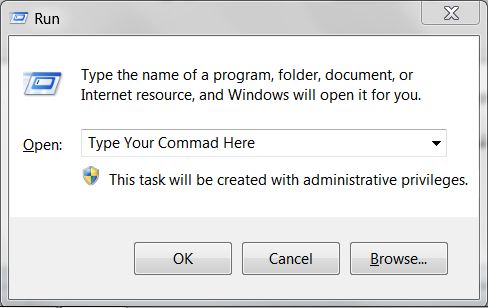
همانطور که می دانید Run یکی از قسمت های کاربردی ویندوز است .که با استفاده از آن می توان به بخش های مختلف این سیستم عامل خیلی سریع دست یافت . در این مطلب قصد داریم به شما چند دستور Run را بیاموزیم . mit3.blogfa از مزیت های این دستورات این است که در هنگامی که قصد عیب یابی کامپیوتر خود ودیگران را دارید ، آن شخص دیگر مثل قبل سر از کار شما در نمی آورد.روند کار به این صورت است که ابتدا نرم افزار Run را باز کرده ، سپس دستور مورد نظر را در آن تایپ میکنید و دکمه ی OK یا کلید Enter را بزنید. برای باز کردن نرم افزار Run نیز می توانید از کلید های ترکیبی Win + R (کلید پنجره و R) و یا تایپ کلمه ی “Run” در قسمت جستجوی منوی Start ، به راحتی این نرم افزار را پیدا کنید.
دستور :utilmanبرای باز شدن پنجره ی Ease of Access Center که یکی از گزینه های موجود در Control Panel است ، از این دستور استفاده می شود. لازم به ذکر است که به بخش Ease of Access Center ، قسمت Accessibility Options نیز می گویند. دستور: control access.cplاین دستور نیز دقیقا شبیه به دستور utilman عمل می کند. دستور :appwiz.cplاز این دستور برای باز کردن بخش Programs and Features که با نام های Uninstall or Change a Program و Add/Remove Programs نیز شناخته می شود، به کار می رود. در این بخش از ویندوز می توانید نرم افزار های موجود برروی سیستم را Uninstall و یا برخی از آن ها را Repair کنید. دستور: control appwiz.cpl,,1با استفاده از این دستور وارد بخش Get Programs که در قسمت Control Panel\Programs\Get Programs نیز می توانید به آن دسترسی داشته باشید می شوید. دستور: control appwiz.cpl,,2از این دستور برای باز کردن پنجره ی بخش Windows Features استفاده می شود . Windows Features قسمتی است که با استفاده از آن می توان کامپوننت هایی را که در ویندوز(مانند Telnet) غیرفعال هستند را فعال کرده و برعکس . نام دیگر این بخش Add Remove Windows Components می باشد. دستور: control appwiz.cpl,,3پس از تایپ این دستور در Run و زدن کلید Enter ، وارد بخش Set Program Access and Computer Defaults می شوید. در این بخش می توانید تعیین کنید که نرم افزار پیش فرض مرورگر اینترنت ، مدیا پلیر و … سیستم شما چه باشد . دستور: control admintoolsبا استفاده از این دستور می توانید وارد Administrative Tools که در Control Panel قرار دارد شوید . قسمت هایی مانند Print Management و Event Viewer و… در این بخش قرار دارد. دستور: netplwizبا استفاده از این دستور می توانید وارد بخش تنظیمات پیشرفته ی (Advanced User Accounts) مربوط به حسابهای کاربری ویندوز شوید . دستور: azman.mscبا استفاده از این دستور می توانید وارد بخش Authorization Manager شوید . دستور: control wuaucpl.cplبا استفاده از این دستور می توانید به راحتی وارد بخش بروزرسانی ویندوز یا همان Windows Update شوید. دستور: sdcltاین دستور به شما کمک می کند که وارد بخش Backup and Restore که واقع در Control Panel است ، شوید. دستور: fsquirtبا تایپ این دستور در Run و کلیک برروی دکمه ی OK ، برای شما پنجره ی ارسال و دریافت از طریق بلوتوث باز خواهد شد. دستور: calcبا استفاده از این دستور می توانید نرم افزار ماشین حساب ویندوز را باز کنید. در غیر این صورت می بایست مسیر نسبتا طولانی Start/All Programs/Accessories/Calculator را طی کنید. ادامه مطلب
+ نوشته شده در جمعه ششم دی ۱۳۹۸ساعت 21:38 توسط mahmood
|
+ نوشته شده در جمعه ششم دی ۱۳۹۸ساعت 16:44 توسط mahmood
|
فرق بین وبلاگ و وب سایت _وب سایت آدرس مستقل دارد ،مثلا: www.microsoft.com که یک سایت است. وبلاگ: واژهweblog در 17 دیسمبر سال 1997 توسط Jorn Barger (جرن بارگر) وبلاگ نویس آمریکایی ابداع شد. واژه weblog متشکل از دو بخشه : بخش اول web معنی وب یعنی جزيی از اینترنت است و بخش دوم log هست که ریشه یونانی داره! در قرون وسطی به دفتر ،گزارش سفر کشتی ها log گفته میشد! در علم کامپیوتر واژه log یا همان لاگ به فایلهایی گفته می شود که تمام رویدادها یی که در یک کامپیوتر اتفاق میوفته رو ثبت می کند. بنابر این واژه Weblog یا blog در ابتدا با معنا و مفهوم ( دفترچه خاطرات آنلاین ) به دنیای وب معرفی شد. وبلاگ جایی است که، عوماً یک نفر یادداشت هایی می نویسد. این یادداشت ها می تواند شخصی ، تخصصی یا عمومی باشد. وبلاگها بر پایه یکی از برنامه های مدیریت محتوا نظیر وردپرس هستند. همچنین می توانند روی سرویس دهنده های وبلاگ آنلاین باشند، مثل:Blogspot یا persianblog و... که در این صورت آدرس آنها به شکل Esme weblog.persianblog.ir و... در می آید.اما می توانند آدرس شخصی هم داشته باشند. اکثر وبلاگها شامل بخش نظرات هم هستند که خوانندگان از این طریق با نویسنده در ارتباط هستند و نظر خودشان را به اطلاع نویسنده می رسانند. هم وبلاگ و هم وب سایت می توانند متعلق به یک نفر، چند نفریا شرکت هم باشد در نتیجه مالکیت یا مخاطب یک نشانه برای تمیزٌ دادن وبلاگ از وب سایت نیست. اما عوماً وبلاگ متعلق به یک نفر است و شما با ورود به آن می دانید که در حال خواندن نوشته چه کسی هستید. وبلاگ ها عموماً غیر رسمی تر از وب سایتها هم هستند. یک تفاوت دیگر هم این است که وب سایت ها عموماً سرویس یا محصول خاص دارند اما وبلاگ ها ، حداقل مستقما سرویس ارايه نمی کنند و فقط حاوی نوشته های نویسنده هستند.
+ نوشته شده در دوشنبه هفدهم تیر ۱۳۹۸ساعت 1:26 توسط mahmood
|
پرینتر لیزر با کمک الکتریسته ساکن کار می کند. یک استوانه چرخان الکتریسته را بوجود می اورد. و یک اشعه نازک لیزر به این استوانه تابیده می شود وبه شکل متن یا تصویری که باید پرینت گرفته شود یک صفحه با نواحی حامل بارهای مثبت و منفی تشکیل می شود این صفحه بوسیله تونر که دارای پودرهایی با بار مثبت است پوشانده می شود بنابر این آن نواحی از صفحه که دارای بار منفی هستند این پودرها را جذب می کنند پس از آن کاغذ از روی آن عبور داده می شود تا تصویر مورد نظر روی آن بوجود آید. در مرحله بعد کاغذ باید از غلتکهای داغ عبور کند تا پودر روی کاغذ سوخته و دائمی می شود. در هر پرینتر لیزر رنگی چند مرحله برای این کار وجود دارد تا رنگهای مختلف را با هم مخلوط کنند.
سرعت و قیمت مناسب نسبت به عملکرد خوب باعث شده است تا پرینتر های لیزر برای افراد مختلفی مورد استفاده قرار گیرد. به خصوص نوع سیاه و سفید آن با قیمت نسبتاً ارزان در بسیاری از ادارات و شرکتها و حتی خانه ها یافت می شود. ولی پرینتر لیزر رنگی هنوز برای بسیاری از افراد گران است و فقط برای کارهای حرفه ای استفاده می شود که احتیاج به کیفیت بسیار عالی دارند. پرینترهای لیزر زبان فرمان خود را دارند که اطلاعات دیجیتال دریافتی را به یک فایل تصویری از نوع Bitmap تبدیل می کنند که در نهایت پرینت گرفته می شوند. قابلیتAdobe post script در بسیاری از پرینترهای لیزر یافت می شود که آنها را برای طراحان گرافیک بسیار مناسب کرده است. زبان pcl شرکت HP یکی دیگر از زبانهای معمول است که در پرینتر های لیزر استفاده می شود. در سال 1984 کمپانی HP اولین پرینتر لیزر رومیزی را تولید کرد.
+ نوشته شده در جمعه بیستم اردیبهشت ۱۳۹۸ساعت 0:55 توسط mahmood
|
کارت Eye_Fi
چرا قبلاَ کسی به آن فکر نکرده بود؟ شرکت سازنده کارتEye_Fi کار شگفت انگیزی کرد. آنها یک حافظه 2گیگا بایتی باقابلیت ارتباط بی سیم (امواج رادیویی) را برروی یک کارت جمع کرده اند. جالب اینکه این کارت از نظر ظاهری هیچ تفاوتی با یک کارت SD معمولی ندارد و نه از آن ضخیم تر و نه درازتر است. هدف از ساخت کارت مذکور این بوده است که بتوان عکاسها را از یک دوربین که کارتهای SD را پشتیبانی می کند به کامپیوتری که سیستم عامل ویندوز یا مکینتاش دارد انتقال داد. این سیستم چکونه کار می کند؟ کارت Eye_Fi نارنجی رنگ با یک card reader عرضه می شود که می تواندبه پورت USB کامپیوتر متصل شود. با اتصال آن به کامپیوتر عکاسهای شما به صورت خودکار وارد کامپیوتر می شوند اگر از سیستم عامل مکینتاش استفاده می کنید بهتر است از مرورگر Fire fox 2.ox یابالاتر استفاده کنید. در هر بار استفاده از این کارت از شما خواسته می شود که یک account با email خود بسازید. ویک نام و password از شما می خواهد سپس فایروال شما را چک می کند و بدنبال شبکه بی سیم می گردد. شما می توانید انتخاب کنید که کدام یک را استفاده کنید اگر بخواهید می توانید شبکه خودتان را اضافه کنید. اگر به اینترنت دسترسی داشته با شید شما خواسته می شود در صورت تمایل به یکی از وب سایت های معروف عکس متصل شوید. البته برای upload عکس از دوربین به لپ تاپ یا Pc باید دوربین روشن باشد. بنابر این اگر دوربین را در حالت Auto off قرار دهید ممکن است ارسال عکس ناتمام بماند.
+ نوشته شده در یکشنبه هشتم اردیبهشت ۱۳۹۸ساعت 0:16 توسط mahmood
|
درImage Ready اندازه های فایل برای صفحات و عناوین بزرگ ، شبکه ها ،خطوط راهنما و خطوط خودکار صفحه بندی را آسان می کند.
فتوشاپ و Imaga Ready به شما اجازه می دهند تا محتویات را به صفحه بندی کار با استفاده از متن ، رسم کردن و ابزارهای نقاشی اضافه کنید. در Image Ready می توانید با استفاده از لایه ها ، تنظیمات لایه ای و لایه های گروهی محتویات را جا گذاری و تراز کنید. برای تجربه و تمرین کردن با ترکیبات صفحه و یا صادر کردن انواع صفحه برای صفحات وب از Layer comps palette استفاده کنید.
+ نوشته شده در چهارشنبه بیست و یکم فروردین ۱۳۹۸ساعت 16:49 توسط mahmood
|
|
درباره وبلاگ 
|